
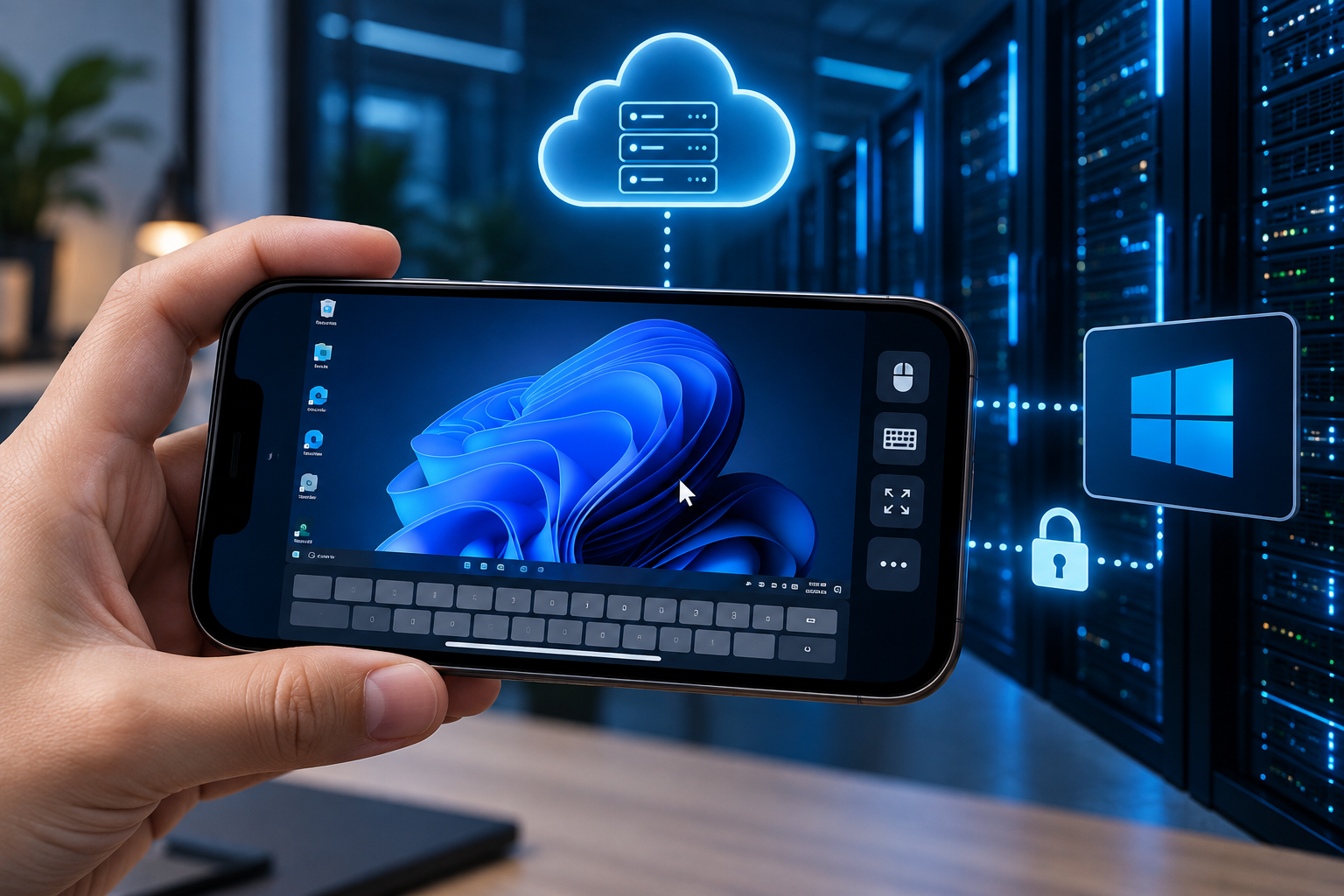
Remote VPS Windows trên iPhone rất hữu ích khi bạn cần kiểm tra máy chủ, khởi động lại ứng dụng, xem trạng thái dịch vụ hoặc xử lý công việc gấp mà không có máy tính bên cạnh. Hiện Microsoft cung cấp Windows App Mobile trên iOS/iPadOS, ứng dụng trước đây được biết đến với tên Remote Desktop, cho phép kết nối tới remote PC và Windows Server qua RDP. Quy trình khá đơn giản: cài Windows App từ App Store, thêm PC bằng IP hoặc hostname của VPS, nhập tài khoản Windows, sau đó điều khiển desktop bằng cảm ứng, bàn phím và các chế độ con trỏ phù hợp. Bài viết này hướng dẫn từng bước từ chuẩn bị IP/username/password, thêm VPS trên iPhone, thao tác trong phiên remote, tối ưu màn hình, xử lý lỗi không kết nối được và các lưu ý bảo mật khi quản trị VPS bằng điện thoại.
Bạn đang ở ngoài đường, đi công tác hoặc không có laptop bên cạnh nhưng cần kiểm tra VPS Windows ngay? iPhone hoàn toàn có thể dùng để Remote Desktop vào VPS và thực hiện nhiều tác vụ quản trị cơ bản như kiểm tra ứng dụng, xem Task Manager, restart service, upload file nhỏ hoặc xử lý lỗi khẩn cấp.
Hiện Microsoft cung cấp Windows App Mobile trên iPhone và iPad. Ứng dụng này trước đây được biết đến với tên Remote Desktop và hỗ trợ kết nối tới remote PC, Windows Server, Remote Desktop Services, Windows 365 và một số dịch vụ Windows khác.
Trong bài này, HUONG CLOUD sẽ hướng dẫn cách remote VPS Windows trên iPhone từ A-Z, bao gồm:
- cài Windows App Mobile;
- thêm VPS bằng IP hoặc hostname;
- nhập username/password;
- xử lý cảnh báo chứng chỉ;
- dùng cảm ứng, bàn phím và chuột;
- tối ưu màn hình trên iPhone;
- xử lý lỗi RDP;
- tăng bảo mật khi quản trị VPS từ điện thoại.
Nếu bạn chưa từng Remote VPS trên máy tính, có thể tham khảo thêm bài Hướng dẫn đăng nhập VPS Windows trên máy tính.
1. Remote VPS Windows trên iPhone là gì?
Remote VPS trên iPhone nghĩa là dùng iPhone làm thiết bị điều khiển từ xa cho một máy chủ Windows đang chạy trong datacenter.
VPS vẫn hoạt động độc lập trên hạ tầng nhà cung cấp. iPhone chỉ đóng vai trò client hiển thị desktop và gửi thao tác:
- chạm;
- kéo;
- nhập bàn phím;
- copy/paste;
- thao tác chuột;
- chạy ứng dụng.
Bạn không cần để máy tính cá nhân bật.
2. Ứng dụng nào dùng để Remote VPS Windows trên iPhone?
Ứng dụng chính thức hiện nay của Microsoft là:
Windows App Mobile
Trên App Store, ứng dụng được phát hành bởi Microsoft Corporation và hỗ trợ iPhone/iPad.
Microsoft mô tả Windows App là client dùng để kết nối tới:
- remote PC;
- Windows Server;
- Remote Desktop Services;
- Azure Virtual Desktop;
- Windows 365;
- Microsoft Dev Box.
Nếu bạn từng dùng ứng dụng Microsoft Remote Desktop trước đây, Windows App Mobile chính là hướng phát triển hiện tại của Microsoft cho iOS/iPadOS.
3. Cần chuẩn bị gì trước khi Remote VPS trên iPhone?
Bạn cần có:
- iPhone có kết nối Internet;
- Windows App Mobile;
- IP hoặc hostname VPS;
- username Windows;
- password;
- RDP port;
- VPS đang bật;
- Remote Desktop đã được cho phép trên Windows Server.
Thông tin VPS thường có dạng:
IP: 203.0.113.10
Username: Administrator
Password: ************
Port: 3389
Đây chỉ là ví dụ minh họa.
Nếu bạn đang tìm VPS Windows để quản trị từ iPhone hoặc máy tính, có thể tham khảo VPS tại HUONG CLOUD.
4. Port Remote Desktop mặc định là bao nhiêu?
RDP thường sử dụng TCP port:
3389
Tuy nhiên, VPS của bạn có thể dùng port khác nếu nhà cung cấp hoặc quản trị viên đã thay đổi cấu hình.
Nếu dùng port khác, địa chỉ nhập trong Windows App thường có dạng:
IP:PORT
Ví dụ:
203.0.113.10:3390
Không nên tự đoán port nếu không kết nối được. Hãy kiểm tra lại thông tin VPS.
5. Cài Windows App Mobile trên iPhone
Mở App Store trên iPhone.
Tìm:
Windows App Mobile
Kiểm tra nhà phát triển là:
Microsoft Corporation
Sau đó cài ứng dụng.
Khi mở lần đầu, iOS có thể hỏi quyền truy cập Bluetooth hoặc Local Network. Microsoft cho biết Windows App có thể sử dụng các quyền này để kết nối thiết bị hoặc tài nguyên mạng cục bộ trong các trường hợp phù hợp.
Với VPS public Internet, phần quan trọng nhất vẫn là IP/hostname VPS và kết nối Internet.
6. Mở Windows App và thêm VPS mới
Mở Windows App.
Ở lần chạy đầu, ứng dụng có thể hiển thị phần giới thiệu. Bạn có thể xem hoặc bỏ qua.
Sau đó:
- Nhấn biểu tượng +.
- Chọn PC.
- Chọn PC Name.
- Nhập IP hoặc hostname VPS.
Ví dụ:
203.0.113.10
Nếu dùng port tùy chỉnh:
203.0.113.10:3390
Microsoft hiện hướng dẫn người dùng iOS/iPadOS thêm remote PC theo đúng quy trình này: dấu cộng → PC → nhập PC Name → Save.
7. Có nên nhập tài khoản ngay khi thêm VPS?
Windows App cho phép bạn lưu user account hoặc nhập khi kết nối.
Nếu muốn lưu:
- chọn phần User Account;
- thêm username;
- nhập password;
- lưu cấu hình.
Username thường là:
Administrator
hoặc user riêng do bạn đã tạo.
Nếu VPS có nhiều người quản trị, nên dùng tài khoản riêng thay vì dùng chung Administrator.
Bạn có thể tham khảo bài Hướng dẫn tạo user và cấp quyền RDP trên VPS Windows.
8. Có nên lưu mật khẩu VPS trên iPhone?
Tùy mức độ bảo mật của thiết bị.
Nếu iPhone là thiết bị cá nhân, có Face ID/Touch ID, mã khóa mạnh và không chia sẻ cho người khác, lưu credential có thể tiện lợi.
Tuy nhiên, với VPS quan trọng, bạn nên cân nhắc:
- không dùng chung password với email;
- dùng password manager;
- bật khóa màn hình;
- không lưu password trong Notes dạng plain text;
- xóa tài khoản lưu trong app khi không còn sử dụng.
9. Kết nối VPS từ iPhone
Sau khi Save, VPS sẽ xuất hiện trong tab Devices.
Chạm vào VPS để kết nối.
Nếu chưa lưu user account, Windows App sẽ yêu cầu:
- username;
- password.
Nhập đúng thông tin rồi tiếp tục.
Nếu thành công, màn hình desktop Windows Server sẽ xuất hiện trên iPhone.
10. Cảnh báo chứng chỉ khi Remote lần đầu
Lần đầu kết nối, bạn có thể thấy cảnh báo liên quan certificate hoặc server identity.
Hãy kiểm tra:
- IP có đúng VPS không;
- hostname có đúng không;
- bạn có đang kết nối đúng máy mình quản lý không.
Không nên bấm chấp nhận một cách máy móc nếu thông tin đích không đúng.
11. Cách điều khiển chuột trên iPhone
Windows App trên iOS có hai kiểu điều khiển cảm ứng chính:
Direct Touch
Bạn chạm vào vị trí nào thì Windows nhận thao tác tại vị trí đó.
Phù hợp khi:
- nút lớn;
- giao diện cảm ứng;
- thao tác đơn giản.
Mouse Pointer
Ứng dụng hiển thị con trỏ chuột. Bạn kéo ngón tay để di chuyển chuột.
Phù hợp hơn khi:
- thao tác với Windows Desktop;
- menu nhỏ;
- cần chọn file;
- cần right-click;
- dùng phần mềm desktop truyền thống.
Trên iPhone, chế độ Mouse Pointer thường dễ sử dụng hơn khi quản trị VPS.
12. Các thao tác cảm ứng quan trọng
Theo tài liệu Windows App của Microsoft, trong chế độ con trỏ chuột có thể dùng các thao tác như:
- chạm một ngón: left-click;
- chạm hai ngón hoặc giữ một ngón: right-click;
- double-tap rồi giữ và kéo: drag;
- dùng hai ngón để scroll;
- pinch/spread để zoom giao diện hiển thị.
Khi mới dùng, bạn nên thử trên desktop trước khi thao tác với cửa sổ quan trọng.
13. Cách mở bàn phím khi Remote trên iPhone
Trong phiên Remote Desktop, Windows App có nút hiển thị bàn phím.
Bạn có thể dùng bàn phím iOS để nhập:
- password;
- command;
- URL;
- tên file;
- PowerShell.
Nếu thường xuyên quản trị VPS bằng iPhone, một bàn phím Bluetooth có thể giúp thao tác nhanh hơn.
14. Phím Ctrl, Alt, Windows dùng thế nào?
Windows App hỗ trợ bàn phím và shortcut từ iOS/iPadOS.
Với bàn phím ngoài, Microsoft có ánh xạ một số phím phổ biến để thao tác trong Windows dễ hơn.
Ví dụ các tổ hợp copy/paste quen thuộc trên iOS có thể được chuyển vào phiên remote theo cơ chế của Windows App.
Nếu chỉ dùng bàn phím ảo, Windows App cũng có thanh công cụ cho một số phím chức năng đặc biệt.
15. Có thể copy/paste giữa iPhone và VPS không?
Tùy cấu hình redirection của Windows App và policy RDP trên VPS.
Với text, copy/paste thường có thể hoạt động trong nhiều cấu hình.
Nếu clipboard không hoạt động, kiểm tra:
- device redirection trong Windows App;
- Group Policy của Remote Desktop;
- tiến trình clipboard trong Windows;
- policy bảo mật của VPS.
Không nên copy password nhạy cảm qua clipboard nếu không cần.
16. Có thể upload file từ iPhone lên VPS không?
Khả năng redirect file/folder trên iOS phụ thuộc Windows App và loại tài nguyên được hỗ trợ.
Với file nhỏ, bạn có thể dùng:
- cloud storage;
- email nội bộ;
- web upload;
- SFTP/SMB/VPN phù hợp;
- ứng dụng Files nếu workflow hỗ trợ.
Nếu thường xuyên truyền file lớn, laptop hoặc công cụ transfer chuyên dụng sẽ phù hợp hơn RDP trên iPhone.
17. Cách phóng to màn hình VPS trên iPhone
Màn hình iPhone nhỏ hơn nhiều desktop Windows.
Bạn có thể:
- xoay ngang iPhone;
- zoom;
- dùng chế độ fit-to-screen;
- chuyển giữa touch và mouse pointer;
- giảm độ phân giải phiên remote nếu cần.
Khi cần quản trị nhanh, xoay ngang thường dễ nhìn hơn.
18. Nên dùng iPhone dọc hay ngang?
Dọc
Phù hợp:
- xem nhanh trạng thái;
- đọc thông báo;
- nhập một vài lệnh.
Ngang
Phù hợp:
- Task Manager;
- File Explorer;
- PowerShell;
- IIS Manager;
- cửa sổ desktop lớn.
Với thao tác RDP thực tế, màn hình ngang thường dễ dùng hơn.
19. Remote bằng 4G/5G có được không?
Có.
Windows App có thể kết nối qua Internet nếu:
- VPS có public IP/hostname;
- RDP port có thể truy cập;
- firewall cho phép;
- mạng di động không chặn đường kết nối.
Trải nghiệm phụ thuộc:
- latency;
- packet loss;
- độ ổn định 4G/5G;
- bandwidth;
- location VPS.
20. RDP trên iPhone bị lag phải làm gì?
RDP lag không phải lúc nào cũng do VPS yếu.
Hãy thử:
- chuyển sang Wi-Fi ổn định;
- giảm độ phân giải;
- tắt ứng dụng tải nền trên iPhone;
- giảm animation trên Windows;
- kiểm tra CPU/RAM VPS;
- thử kết nối từ máy tính để so sánh.
Nếu máy tính remote mượt nhưng iPhone lag, vấn đề có thể nằm ở mạng hoặc cách hiển thị trên điện thoại.
21. Có cần VPS location gần Việt Nam không?
Location gần người dùng thường có thể giảm latency, nhưng route thực tế còn phụ thuộc ISP và peering.
Không nên chọn VPS chỉ dựa trên tên quốc gia.
Nếu có thể, hãy test:
- ping;
- RDP responsiveness;
- packet loss;
- route vào giờ cao điểm.
22. Lỗi không kết nối được VPS trên iPhone
Nếu Windows App báo không thể connect, kiểm tra theo thứ tự:
- VPS đang bật không;
- IP có đúng không;
- port có đúng không;
- username/password có đúng không;
- Remote Desktop có bật không;
- Windows Firewall có cho phép RDP không;
- RDP service có chạy không;
- network iPhone có truy cập được không.
23. Test port RDP từ máy tính
Nếu có máy tính, bạn có thể dùng PowerShell:
Test-NetConnection 203.0.113.10 -Port 3389
Nếu:
TcpTestSucceeded : True
port đang có thể truy cập từ mạng đó.
Nếu iPhone vẫn không kết nối, hãy thử đổi Wi-Fi/4G để loại trừ lỗi mạng.
24. VPS Remote được trên máy tính nhưng không được trên iPhone
Kiểm tra:
- app Windows App đã cập nhật chưa;
- IP/port nhập có giống máy tính không;
- user account có bị lưu sai không;
- VPN trên iPhone có ảnh hưởng không;
- Private Relay/VPN/proxy có thay đổi route không;
- mạng di động có chặn kết nối không.
Xóa PC khỏi Windows App rồi thêm lại cũng có thể giúp loại trừ cấu hình cũ.
25. Lỗi username/password trên iPhone
Nếu VPS báo sai credential:
- kiểm tra Caps Lock của bàn phím;
- kiểm tra ký tự đặc biệt;
- tránh copy thêm khoảng trắng;
- thử dạng
Administrator; - thử
TENMAY\usernamenếu cần; - xác nhận account không bị lock.
Nếu bạn đã đổi password trên VPS, Windows App có thể vẫn lưu credential cũ.
26. Màn hình VPS bị đen khi Remote trên iPhone
Nguyên nhân có thể gồm:
- session cũ bị treo;
- Windows vừa update;
- Explorer chưa tải;
- VPS thiếu RAM;
- graphics/session lỗi.
Bạn có thể:
- chờ một lúc;
- reconnect;
- thử từ máy tính;
- kiểm tra console nhà cung cấp;
- restart VPS chỉ khi thật sự cần.
Không nên reboot ngay mỗi khi thấy màn hình đen.
27. Có thể restart VPS từ iPhone không?
Có, nếu đã Remote vào Windows.
Bạn có thể dùng Start Menu hoặc PowerShell:
Restart-Computer
Cảnh báo
Nếu restart xong RDP không quay lại, bạn cần control panel hoặc console nhà cung cấp.
Không restart khi:
- Windows Update đang cài;
- database đang backup;
- có maintenance chưa hoàn tất.
28. Có thể quản lý IIS trên iPhone không?
Có, nhưng màn hình nhỏ sẽ hơi khó.
Bạn có thể:
- mở IIS Manager;
- restart application pool;
- xem site;
- kiểm tra log;
- chỉnh binding đơn giản.
Nếu cần cấu hình nhiều, laptop sẽ thuận tiện hơn.
Bài Hướng dẫn cài IIS trên VPS Windows Server có thể dùng làm tài liệu tham khảo.
29. Có thể dùng PowerShell trên VPS qua iPhone không?
Có.
Sau khi Remote Desktop, mở PowerShell và chạy lệnh như bình thường.
Ví dụ:
Get-Process
Get-Service
Get-Volume
Điện thoại phù hợp cho kiểm tra nhanh. Với script dài, nên dùng máy tính.
30. Có nên mở RDP 3389 trực tiếp ra Internet?
VPS Windows phổ thông thường được quản trị bằng public IP + RDP, nhưng đây cũng là dịch vụ thường xuyên bị scan.
Tối thiểu nên:
- dùng password mạnh;
- giữ Network Level Authentication;
- bật Windows Firewall;
- cập nhật Windows;
- dùng user riêng;
- giới hạn nguồn IP nếu có IP cố định;
- cân nhắc VPN hoặc RD Gateway với hệ thống quan trọng.
31. Network Level Authentication có cần bật không?
Có, khi client hỗ trợ.
Microsoft khuyến nghị giữ NLA vì user phải xác thực trước khi phiên Remote Desktop đầy đủ được tạo.
Không nên tắt NLA chỉ vì một lỗi kết nối mà chưa xác định nguyên nhân.
32. Có nên đổi port RDP không?
Đổi port có thể giảm một phần bot scan đơn giản nhưng không phải giải pháp bảo mật chính.
Quan trọng hơn:
- password mạnh;
- NLA;
- firewall;
- update;
- user riêng;
- monitoring.
Nếu đổi port, hãy lưu lại chính xác để nhập trên iPhone.
33. Bảo mật iPhone khi lưu VPS
Nếu iPhone chứa credential VPS, nên:
- bật Face ID hoặc Touch ID;
- dùng passcode đủ mạnh;
- bật Find My;
- không jailbreak thiết bị quản trị production;
- không chia sẻ Apple ID tùy tiện;
- xóa credential khi chuyển máy.
34. Không nên Remote VPS bằng Wi-Fi công cộng không tin cậy
RDP hiện đại sử dụng mã hóa, nhưng quản trị server từ Wi-Fi công cộng vẫn tăng bề mặt rủi ro ở thiết bị và network.
Nếu bắt buộc:
- xác minh certificate/server identity;
- ưu tiên mạng di động riêng;
- dùng VPN nếu hệ thống có;
- không bỏ qua cảnh báo bất thường.
35. iPhone có thay thế laptop để quản trị VPS không?
Không hoàn toàn.
iPhone rất tốt cho:
- kiểm tra trạng thái;
- restart app;
- xử lý lỗi đơn giản;
- xem Task Manager;
- nhập lệnh ngắn;
- xử lý tình huống khẩn cấp.
Laptop tốt hơn cho:
- upload file lớn;
- sửa config dài;
- quản trị nhiều cửa sổ;
- code;
- database;
- migration;
- xử lý lỗi phức tạp.
36. Có thể dùng bàn phím Bluetooth với Windows App không?
Có.
Microsoft hỗ trợ keyboard input trên iOS/iPadOS trong Windows App.
Nếu thường xuyên Remote bằng iPhone, bàn phím Bluetooth giúp:
- nhập PowerShell nhanh hơn;
- copy/paste thuận tiện;
- sử dụng shortcut;
- giảm lỗi gõ password.
37. Có thể dùng chuột Bluetooth trên iPhone không?
Khả năng chuột trên iOS khác iPadOS.
Microsoft cho biết iPhone hỗ trợ chuột/trackpad theo giới hạn của iOS và Windows App; một số thiết bị chuột được hỗ trợ riêng, trong khi AssistiveTouch không cung cấp trải nghiệm chuột Windows đầy đủ như trên iPad.
Với iPhone, cảm ứng + chế độ mouse pointer thường là cách đơn giản nhất.
38. Favorites trong Windows App
Nếu quản lý nhiều VPS, bạn có thể ghim các remote PC quan trọng vào Favorites để truy cập nhanh hơn.
Nên đặt Friendly Name dễ hiểu, ví dụ:
Web Server Production
Database Server
VPS Test
Đừng chỉ để toàn bộ bằng IP nếu bạn quản lý nhiều máy.
39. Quản lý nhiều VPS trên iPhone
Bạn có thể thêm nhiều PC trong Windows App.
Nên tổ chức theo:
- friendly name;
- user riêng;
- môi trường production/test;
- location;
- vai trò.
Không nên lưu cùng một Administrator/password cho tất cả VPS.
40. Tình huống thực tế: website bị lỗi khi đang đi ngoài đường
Giả sử Uptime Kuma gửi cảnh báo website down khi bạn đang không có laptop.
Quy trình nhanh:
- mở Windows App;
- Remote vào VPS;
- mở Task Manager hoặc PowerShell;
- kiểm tra IIS/Nginx/app service;
- restart đúng service nếu cần;
- kiểm tra website;
- ghi lại lỗi để xử lý nguyên nhân gốc sau.
Điện thoại phù hợp cho khôi phục dịch vụ nhanh, không nhất thiết cho điều tra sâu.
41. Checklist Remote VPS Windows trên iPhone
- Cài Windows App Mobile từ Microsoft.
- Có IP/hostname VPS.
- Có username/password.
- Biết đúng port RDP.
- VPS đang bật.
- Remote Desktop đã bật.
- Windows Firewall cho phép RDP.
- Thêm PC trong Windows App.
- Test Wi-Fi và 4G/5G.
- Giữ NLA.
- Bật Face ID/Passcode trên iPhone.
42. FAQ về Remote VPS trên iPhone
Remote VPS Windows trên iPhone dùng app nào?
Hiện Microsoft cung cấp Windows App Mobile trên App Store, trước đây là Remote Desktop.
Windows App Mobile có miễn phí không?
Ứng dụng hiện được Microsoft cung cấp miễn phí trên App Store; hãy kiểm tra listing hiện hành tại thời điểm cài.
Có thể nhập IP VPS trực tiếp không?
Có. Khi thêm PC, nhập IP hoặc hostname vào mục PC Name.
VPS dùng port khác 3389 thì nhập thế nào?
Dùng dạng:
IP:PORT
Ví dụ:
203.0.113.10:3390
Có Remote bằng 4G/5G được không?
Có nếu RDP public có thể truy cập và mạng di động không chặn kết nối.
Có dùng bàn phím Bluetooth được không?
Có. Windows App hỗ trợ keyboard input trên iOS/iPadOS.
Có thể dùng iPhone để restart VPS không?
Có thể restart Windows từ trong phiên Remote, nhưng nên có control panel/console dự phòng nếu VPS không lên lại.
Remote trên iPhone có an toàn không?
Có thể an toàn nếu dùng Windows App chính thức, password mạnh, NLA, firewall, thiết bị iPhone được khóa bảo mật và không bỏ qua cảnh báo certificate bất thường.
Kết luận
Remote VPS Windows trên iPhone rất hữu ích khi bạn cần quản trị máy chủ trong lúc không có laptop. Với Windows App Mobile của Microsoft, bạn chỉ cần thêm IP/hostname VPS, nhập tài khoản Windows và kết nối qua RDP.
Để trải nghiệm tốt hơn, nên dùng chế độ mouse pointer, xoay ngang màn hình và ưu tiên Wi-Fi/4G/5G ổn định. Về bảo mật, hãy giữ NLA, dùng password mạnh, không chia sẻ Administrator và bảo vệ iPhone bằng Face ID/Passcode.
Nếu bạn cần một VPS Windows chạy 24/7 để quản trị từ máy tính hoặc iPhone, có thể tham khảo các gói VPS tại HUONG CLOUD và chọn cấu hình CPU, RAM, storage, location phù hợp với nhu cầu sử dụng thực tế.
Nguồn tham khảo
- Microsoft Learn – Connect to Windows devices and apps with Windows App: https://learn.microsoft.com/en-us/windows-app/get-started-connect-devices-desktops-apps
- Microsoft Learn – Use keyboard, mouse, touch, and pen in Windows App: https://learn.microsoft.com/en-us/windows-app/input-keyboard-mouse-touch-pen
- Microsoft Learn – Windows App documentation: https://learn.microsoft.com/en-us/windows-app/
- App Store – Windows App Mobile by Microsoft Corporation: https://apps.apple.com/vn/app/windows-app-mobile/id714464092
Kết luận
Nếu chưa chắc cấu hình hoặc loại dịch vụ nào phù hợp, hãy gửi nhu cầu thực tế để đội ngũ hỗ trợ tư vấn trước khi mua.
Chưa biết nên chọn gói nào?
Xem bảng giá VPS hoặc liên hệ đội ngũ hỗ trợ để chọn cấu hình phù hợp.
Xem bảng giá VPS →