
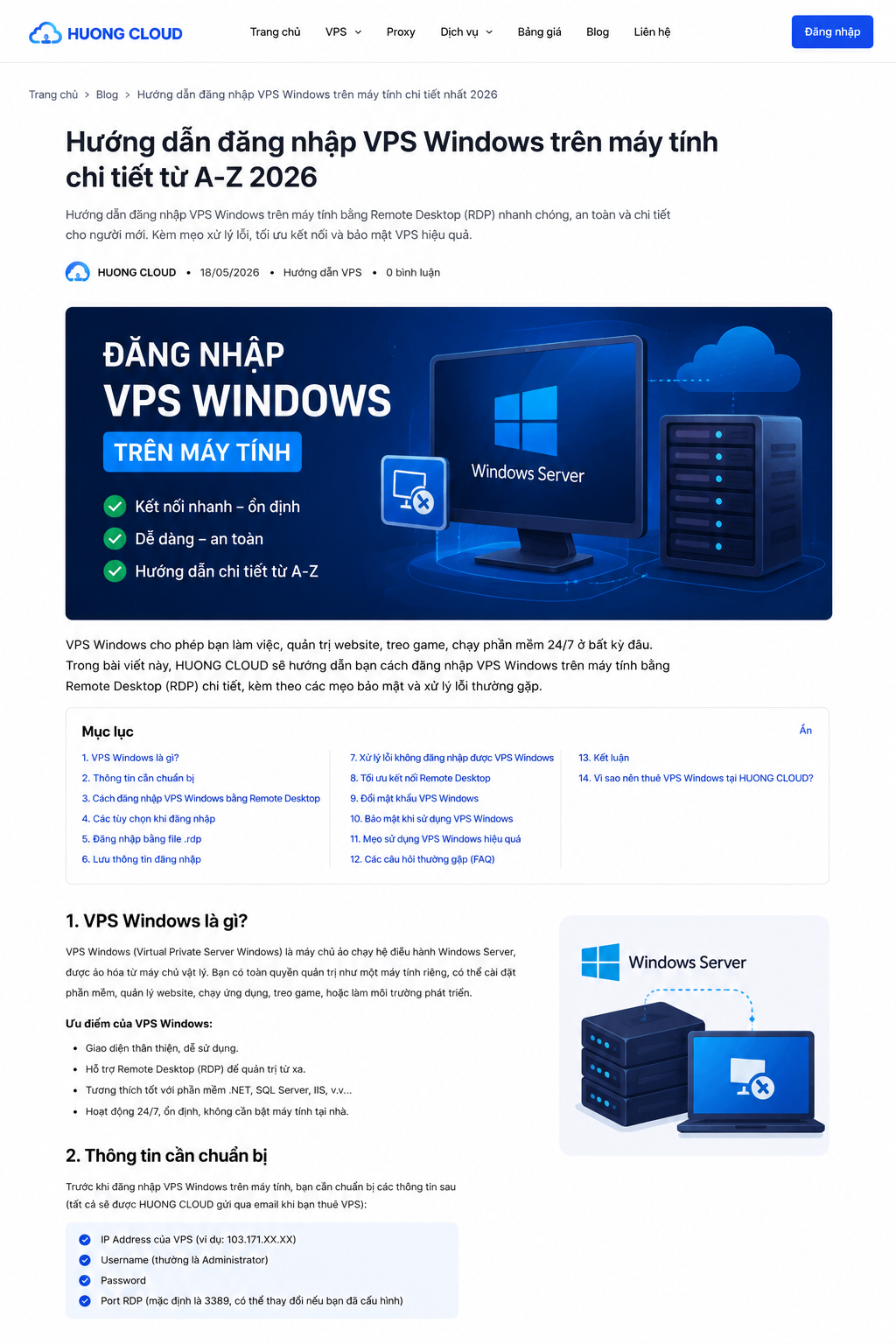
Đăng nhập VPS Windows trên máy tính là thao tác đầu tiên sau khi thuê máy chủ ảo Windows. Với Remote Desktop Protocol (RDP), bạn có thể điều khiển VPS gần giống một máy tính Windows thông thường: cài phần mềm, quản lý website, chạy ứng dụng, theo dõi dịch vụ hoặc xử lý công việc từ xa. Trên Windows 10/11, cách đơn giản nhất là dùng công cụ Remote Desktop Connection tích hợp sẵn bằng lệnh `mstsc`, không cần cài thêm phần mềm. Bài viết này hướng dẫn chi tiết từ lúc chuẩn bị IP, username, password đến cách kết nối, lưu cấu hình, xử lý các lỗi thường gặp và tăng bảo mật RDP. Nội dung cũng cập nhật lưu ý bảo mật mới năm 2026 của Microsoft về file `.rdp`, Network Level Authentication và các cảnh báo khi mở cấu hình Remote Desktop từ nguồn không tin cậy.
Sau khi thuê VPS Windows, việc đầu tiên bạn cần làm là kết nối vào máy chủ để bắt đầu sử dụng. Trên máy tính Windows, cách phổ biến và đơn giản nhất là dùng Remote Desktop Connection (RDP) — công cụ có sẵn trong Windows, cho phép bạn điều khiển VPS từ xa bằng giao diện đồ họa giống như đang ngồi trước một máy tính khác.
Trong hướng dẫn này, bạn sẽ biết chính xác cần chuẩn bị gì, cách mở Remote Desktop bằng mstsc, nhập IP VPS, username và password, xử lý lỗi đăng nhập, kiểm tra port RDP, lưu file kết nối và bảo mật VPS sau lần đăng nhập đầu tiên.
Nếu bạn đang tìm một máy chủ Windows để chạy website, phần mềm, ứng dụng hoặc công việc 24/7, có thể tham khảo VPS tại HUONG CLOUD trước khi làm theo hướng dẫn.
1. VPS Windows là gì?
VPS Windows là một máy chủ ảo chạy hệ điều hành Windows hoặc Windows Server trên hạ tầng vật lý của nhà cung cấp. Bạn được cấp tài nguyên riêng theo gói như CPU/vCPU, RAM, storage và network, đồng thời có thể đăng nhập từ xa để quản trị hệ thống.
Với VPS Windows, bạn có thể thực hiện nhiều công việc như:
- cài phần mềm Windows;
- chạy ứng dụng 24/7;
- quản lý website hoặc dịch vụ;
- chạy phần mềm kế toán, automation hoặc công cụ doanh nghiệp hợp lệ;
- Remote Desktop từ máy tính hoặc thiết bị khác;
- tách môi trường làm việc khỏi máy cá nhân.
Điểm khác biệt lớn so với máy tính ở nhà là VPS hoạt động tại datacenter của nhà cung cấp. Máy tính cá nhân của bạn không cần phải bật liên tục để VPS hoạt động.
2. Remote Desktop (RDP) là gì?
Remote Desktop Protocol, thường gọi là RDP, là giao thức của Microsoft cho phép kết nối từ một thiết bị tới máy Windows khác qua mạng.
Khi đăng nhập VPS Windows bằng RDP, màn hình VPS được hiển thị trên máy tính của bạn. Chuột, bàn phím và một số tài nguyên cục bộ có thể được chuyển hướng vào phiên Remote Desktop tùy cấu hình.
Microsoft hiện vẫn hỗ trợ ứng dụng Remote Desktop Connection tích hợp trong Windows. Bạn có thể mở trực tiếp bằng lệnh:
mstsc
Đây là cách phù hợp nhất cho người mới cần kết nối trực tiếp tới IP của VPS Windows.
3. Thông tin cần chuẩn bị trước khi đăng nhập VPS Windows
Sau khi thuê VPS, nhà cung cấp thường gửi các thông tin sau:
- IP Address: địa chỉ IP của VPS;
- Username: thường là
Administratortrên Windows Server, nhưng có thể khác tùy dịch vụ; - Password: mật khẩu đăng nhập;
- RDP Port: thường là TCP 3389 nếu dùng mặc định, nhưng nhà cung cấp có thể cấu hình port khác;
- thông tin hệ điều hành Windows Server đang sử dụng.
Ví dụ minh họa:
IP: 203.0.113.10
Username: Administrator
Password: ************
Port: 3389
Đây chỉ là ví dụ, không phải thông tin thật.
Nếu VPS dùng port RDP khác 3389
Bạn nhập IP theo dạng:
IP:PORT
Ví dụ:
203.0.113.10:3390
Không nên tự đoán port. Hãy dùng đúng thông tin do nhà cung cấp VPS cung cấp.
4. Cách đăng nhập VPS Windows bằng Remote Desktop Connection
Bước 1: Mở Remote Desktop Connection
Trên Windows 10 hoặc Windows 11:
- Nhấn tổ hợp phím
Windows + R. - Nhập:
mstsc
- Nhấn
Enter.
Hoặc bạn có thể mở Start Menu và tìm:
Remote Desktop Connection
Bước 2: Nhập IP VPS
Tại ô Computer, nhập địa chỉ IP VPS.
Ví dụ:
203.0.113.10
Nếu dùng port tùy chỉnh:
203.0.113.10:3390
Sau đó nhấn Connect.
Bước 3: Nhập username và password
Windows sẽ hiển thị hộp đăng nhập.
Nhập:
Username: Administrator
Password: mật khẩu VPS
Nếu username không phải Administrator, hãy sử dụng đúng tài khoản được nhà cung cấp cấp.
Bước 4: Xác nhận chứng chỉ Remote Desktop
Lần đầu đăng nhập, Windows có thể hiển thị cảnh báo chứng chỉ của máy chủ từ xa.
Hãy kiểm tra:
- IP/hostname có đúng VPS của bạn không;
- thông tin máy chủ có đúng không;
- bạn có đang dùng kết nối do chính mình tạo không.
Nếu đúng, chọn Yes để tiếp tục.
Không nên bỏ qua cảnh báo nếu IP hoặc hostname không khớp với VPS bạn được cấp.
Bước 5: Chờ Desktop VPS hiển thị
Sau khi xác thực thành công, màn hình Windows Server sẽ xuất hiện.
Từ đây, bạn có thể sử dụng VPS gần giống một máy tính Windows thông thường.
5. Cách đăng nhập nhanh bằng Windows + R
Đây là cách ngắn nhất:
- Nhấn
Windows + R. - Nhập
mstsc. - Nhập IP VPS.
- Nhấn Connect.
- Nhập username/password.
Toàn bộ quy trình thường chỉ mất vài bước nếu thông tin VPS đã chính xác và network hoạt động bình thường.
6. Có thể lưu thông tin VPS để lần sau đăng nhập nhanh hơn không?
Có.
Trong Remote Desktop Connection, chọn Show Options.
Bạn có thể cấu hình:
- Computer;
- User name;
- Display;
- Local Resources;
- Experience;
- Advanced.
Sau đó chọn Save As để lưu file .rdp.
Ví dụ tên file:
vps-huongcloud.rdp
Lần sau chỉ cần mở file đó để kết nối.
Lưu ý bảo mật file .rdp năm 2026
Microsoft đã bổ sung cảnh báo bảo mật mới cho file RDP từ bản cập nhật tháng 4/2026. File .rdp có thể chứa cấu hình chuyển hướng tài nguyên hoặc các tùy chọn kết nối không an toàn nếu đến từ nguồn lạ.
Vì vậy:
- chỉ mở file
.rdpdo chính bạn tạo hoặc từ nguồn tin cậy; - kiểm tra hostname/IP trước khi kết nối;
- không tải file
.rdpngẫu nhiên từ Internet; - đọc cảnh báo của Windows trước khi bấm Connect.
Đây là lý do người mới nên tự mở mstsc và nhập IP thay vì tải một file RDP không rõ nguồn gốc.
7. Có nên lưu mật khẩu VPS trên máy tính không?
Remote Desktop có thể cho phép lưu credential, nhưng đây là lựa chọn cần cân nhắc.
Nếu máy tính cá nhân chỉ mình bạn sử dụng và được bảo vệ tốt, việc lưu credential có thể thuận tiện hơn. Tuy nhiên, với máy dùng chung hoặc laptop thường xuyên mang ra ngoài, không nên lưu mật khẩu quản trị VPS một cách tùy tiện.
Khuyến nghị:
- dùng password manager;
- bật khóa màn hình máy tính;
- không lưu mật khẩu trong file
.txt; - không gửi mật khẩu qua nhóm chat công khai;
- không dùng chung mật khẩu VPS với email hoặc mạng xã hội.
8. Network Level Authentication (NLA) là gì?
Microsoft khuyến nghị bật Network Level Authentication (NLA) cho Remote Desktop khi có thể.
NLA yêu cầu người dùng xác thực trước khi phiên Desktop đầy đủ được tạo. Điều này giúp giảm rủi ro từ các kết nối không được phép và hạn chế tài nguyên bị tiêu thụ bởi phiên chưa xác thực.
Với VPS Windows public Internet, nên giữ NLA nếu client của bạn hỗ trợ.
Không nên tắt NLA chỉ để xử lý lỗi đăng nhập nếu chưa xác định đúng nguyên nhân.
9. Lỗi “Remote Desktop can't connect to the remote computer”
Đây là một trong những lỗi phổ biến nhất.
Nguyên nhân có thể gồm:
- IP VPS sai;
- VPS đang tắt hoặc reboot;
- port RDP không đúng;
- firewall chặn kết nối;
- Remote Desktop chưa được bật;
- network của bạn đang chặn port;
- dịch vụ Remote Desktop trên VPS gặp lỗi.
Cách kiểm tra cơ bản
Trước tiên, xác nhận IP và port từ trang quản lý VPS.
Bạn có thể kiểm tra network bằng PowerShell:
Test-NetConnection 203.0.113.10 -Port 3389
Thay IP và port bằng thông tin thật của VPS.
Nếu kết quả:
TcpTestSucceeded : True
port có thể truy cập từ máy của bạn.
Nếu False, cần kiểm tra VPS, firewall, port hoặc network.
10. Lỗi sai username hoặc password
Nếu Windows báo:
The logon attempt failed
hãy kiểm tra:
- Caps Lock;
- ký tự đặc biệt trong password;
- username có đúng không;
- password có bị copy thêm khoảng trắng không;
- tài khoản có quyền Remote Desktop không.
Cách nhập username thường gặp
Bạn có thể thử đúng dạng do nhà cung cấp cấp, ví dụ:
Administrator
hoặc:
.Administrator
Trong môi trường domain hoặc Microsoft Entra, định dạng username có thể khác. Tuy nhiên, VPS Windows phổ thông thường dùng local Administrator hoặc một local user do nhà cung cấp tạo.
11. Lỗi màn hình đen khi đăng nhập VPS Windows
Màn hình đen có thể liên quan tới:
- phiên RDP cũ bị treo;
- Windows Explorer chưa tải;
- update đang chạy;
- driver display;
- tài nguyên VPS quá tải;
- session user gặp lỗi.
Bạn có thể thử:
- chờ một vài phút nếu VPS vừa reboot;
- nhấn
Ctrl + Alt + Endtrong phiên RDP; - mở Task Manager;
- kiểm tra
explorer.exe; - đăng xuất session cũ nếu cần;
- kiểm tra CPU/RAM từ dashboard nhà cung cấp.
Không nên restart VPS ngay mỗi khi gặp màn hình đen nếu chưa kiểm tra nguyên nhân.
12. Lỗi RDP bị lag hoặc giật
RDP lag không phải lúc nào cũng do VPS yếu.
Các yếu tố ảnh hưởng gồm:
- latency từ máy tính tới datacenter;
- packet loss;
- độ phân giải màn hình;
- số màn hình;
- nội dung chuyển động trên Desktop;
- CPU/RAM VPS;
- network của VPS.
Bạn có thể thử:
- giảm độ phân giải RDP;
- không dùng multi-monitor nếu không cần;
- tắt animation Windows không cần thiết;
- kiểm tra kết nối Internet;
- thử từ mạng khác;
- xem CPU/RAM trong Task Manager.
HUONG CLOUD cũng có bài riêng về tối ưu Remote Desktop trên VPS Windows với phân tích bandwidth và độ phân giải chi tiết hơn.
13. Cách thay đổi độ phân giải Remote Desktop
Trước khi kết nối:
- Mở
mstsc. - Chọn Show Options.
- Chọn tab Display.
- Kéo thanh Display configuration.
- Chọn độ phân giải phù hợp.
Nếu mạng yếu, dùng cửa sổ nhỏ hơn có thể giúp phiên Remote Desktop phản hồi tốt hơn.
Không cần sử dụng độ phân giải 4K nếu chỉ quản trị VPS cơ bản.
14. Có thể copy file từ máy tính lên VPS không?
Có.
Trong Remote Desktop Connection:
- Chọn Show Options.
- Chọn Local Resources.
- Chọn More.
- Chọn ổ đĩa hoặc tài nguyên cần redirect.
Sau khi đăng nhập, ổ đĩa local có thể xuất hiện trong File Explorer của VPS.
Lưu ý bảo mật
Chỉ redirect ổ đĩa khi cần. Nếu file RDP đến từ nguồn lạ, resource redirection có thể tạo rủi ro.
Microsoft đã tăng cảnh báo về các tùy chọn redirect trong năm 2026, vì vậy hãy đọc kỹ hộp thoại trước khi cho phép chia sẻ ổ đĩa, clipboard hoặc thiết bị cục bộ.
15. Có thể copy/paste giữa máy tính và VPS không?
Thông thường có.
Clipboard redirection cho phép copy text hoặc file giữa local PC và VPS nếu chính sách RDP cho phép.
Nếu không copy được, kiểm tra:
- tab Local Resources;
- Clipboard có được bật không;
- Group Policy trên VPS có chặn redirection không;
- tiến trình
rdpclip.execó hoạt động không.
Không nên bật mọi loại redirection nếu bạn không sử dụng chúng.
16. Đăng nhập VPS bằng Windows App có được không?
Microsoft đang thúc đẩy Windows App cho nhiều kịch bản kết nối từ xa hiện đại. Windows App có thể kết nối tới remote PC trong các cấu hình hỗ trợ.
Tuy nhiên, với người dùng VPS Windows thông thường có IP + username + password, Remote Desktop Connection (mstsc) vẫn là lựa chọn đơn giản, có sẵn và không cần cài thêm ứng dụng.
Ứng dụng Remote Desktop cũ từ Microsoft Store đã kết thúc hỗ trợ từ năm 2025. Vì vậy, nếu bạn cần cài client mới cho một số kịch bản Microsoft hiện đại, hãy dùng Windows App theo tài liệu Microsoft thay vì tìm bản Remote Desktop Store cũ.
17. Việc cần làm ngay sau lần đăng nhập VPS đầu tiên
Đổi mật khẩu
Nếu nhà cung cấp cấp mật khẩu mặc định, hãy đổi thành mật khẩu mạnh và riêng.
Cập nhật Windows
Mở Windows Update và kiểm tra bản vá.
Không nên tắt Windows Update hoàn toàn chỉ để tránh reboot.
Kiểm tra Windows Firewall
Giữ firewall hoạt động. Chỉ mở port thật sự cần.
Kiểm tra timezone
Chọn đúng múi giờ nếu ứng dụng hoặc tác vụ theo lịch cần dùng giờ địa phương.
Đặt tên VPS rõ ràng
Nếu bạn quản lý nhiều máy, đổi Computer Name giúp tránh thao tác nhầm.
Cài phần mềm từ nguồn tin cậy
Không cài tool crack, optimizer hoặc file không rõ nguồn vì VPS thường hoạt động 24/7 và có IP public.
18. Bảo mật VPS Windows sau khi đăng nhập
VPS Windows kết nối Internet liên tục nên cần bảo mật tốt.
Các nguyên tắc cơ bản:
- mật khẩu dài, độc nhất;
- giữ NLA;
- cập nhật Windows;
- giữ firewall;
- hạn chế user có quyền Remote Desktop;
- chỉ mở port cần thiết;
- không lưu credential ở nơi không an toàn;
- kiểm tra process bất thường;
- backup hoặc snapshot trước thay đổi lớn nếu dịch vụ hỗ trợ.
Bạn có thể tham khảo thêm bài bảo mật RDP, Firewall và chống malware trên VPS Windows để hiểu sâu hơn về các lớp bảo vệ.
19. Có nên đổi port RDP 3389 không?
Đổi port có thể giảm một số lượt scan tự động đơn giản, nhưng không nên xem đây là biện pháp bảo mật chính.
Quan trọng hơn vẫn là:
- mật khẩu mạnh;
- NLA;
- firewall;
- update;
- giới hạn nguồn truy cập nếu có thể;
- VPN/RD Gateway trong môi trường cần bảo mật cao hơn.
Nếu đổi port, cần nhớ cập nhật firewall và ghi lại port để tránh tự khóa khỏi VPS.
20. Có nên mở RDP trực tiếp ra Internet không?
VPS thông thường thường được quản trị bằng RDP trực tiếp qua public IP. Tuy nhiên, Microsoft khuyến nghị VPN hoặc các mô hình truy cập an toàn hơn cho môi trường cần bảo mật cao.
Với server doanh nghiệp, dữ liệu nhạy cảm hoặc nhiều user, nên cân nhắc:
- VPN;
- RD Gateway;
- firewall allowlist;
- MFA ở lớp truy cập phù hợp;
- Zero Trust hoặc giải pháp quản trị tập trung.
Với VPS cá nhân, tối thiểu phải duy trì mật khẩu mạnh, NLA và firewall.
21. Khi nào nên liên hệ nhà cung cấp VPS?
Bạn nên liên hệ hỗ trợ nếu:
- VPS không boot;
- console cũng không truy cập được;
- port RDP bị chặn ở lớp hạ tầng;
- IP không hoạt động;
- bạn quên mật khẩu và không có cơ chế reset;
- VPS bị lỗi node;
- cần reinstall Windows.
Nếu chỉ sai password hoặc RDP config, bạn có thể xử lý ở lớp hệ điều hành nếu còn console quản trị.
22. Checklist đăng nhập VPS Windows nhanh
Trước khi kết nối, kiểm tra:
- IP VPS chính xác.
- Username chính xác.
- Password chính xác.
- Port RDP chính xác.
- VPS đang bật.
- Network máy tính hoạt động.
- Remote Desktop Connection mở bằng
mstsc. - Cảnh báo chứng chỉ được kiểm tra kỹ.
- Sau khi vào VPS, đổi mật khẩu mặc định.
- Windows Update và Firewall đang hoạt động.
23. FAQ về đăng nhập VPS Windows trên máy tính
Đăng nhập VPS Windows có cần cài phần mềm không?
Không bắt buộc. Windows có sẵn Remote Desktop Connection và bạn có thể mở bằng mstsc.
Username VPS Windows thường là gì?
Nhiều Windows Server dùng Administrator, nhưng nhà cung cấp có thể cấp username khác. Hãy dùng đúng thông tin VPS được gửi.
Port RDP mặc định là bao nhiêu?
RDP thường sử dụng TCP 3389 mặc định, nhưng VPS có thể được cấu hình port khác.
Vì sao nhập đúng IP nhưng vẫn không Remote được?
Có thể VPS đang tắt, port bị chặn, firewall lỗi, RDP chưa bật hoặc network có vấn đề.
Có thể đăng nhập VPS Windows từ Mac không?
Có. Microsoft có client Remote Desktop/Windows App trên các nền tảng hỗ trợ, nhưng bài này tập trung vào máy tính Windows.
Có thể lưu file RDP để lần sau mở nhanh không?
Có. Chọn Show Options → Save As, nhưng chỉ sử dụng file .rdp từ nguồn tin cậy.
Có nên lưu mật khẩu Administrator không?
Chỉ khi thiết bị cá nhân được bảo vệ tốt. Tốt hơn là dùng password manager và không lưu mật khẩu trong file text.
24. Kết luận
Đăng nhập VPS Windows trên máy tính rất đơn giản nếu bạn có đúng IP, username, password và port RDP. Trên Windows 10/11, cách nhanh nhất là nhấn Windows + R, nhập mstsc, điền IP VPS và xác thực tài khoản.
Phần quan trọng hơn nằm sau khi đăng nhập: đổi mật khẩu mặc định, giữ Network Level Authentication, cập nhật Windows, giữ firewall và chỉ cài phần mềm từ nguồn tin cậy.
Nếu bạn đang cần VPS Windows để chạy website, ứng dụng hoặc công việc 24/7, có thể tham khảo các gói VPS tại HUONG CLOUD và chọn cấu hình CPU, RAM, storage phù hợp với workload thực tế.
Nguồn tham khảo
- Microsoft Learn, Enable Remote Desktop: https://learn.microsoft.com/en-us/windows-server/remote/remote-desktop-services/remotepc/remote-desktop-allow-access
- Microsoft Learn, Connect to Remote Desktop Services: https://learn.microsoft.com/en-us/windows-server/remote/remote-desktop-services/connect-remote-desktop-services
- Microsoft Learn, Windows App connect to remote PC: https://learn.microsoft.com/en-us/windows-app/get-started-connect-devices-desktops-apps
- Microsoft Learn, RDP file security warnings 2026: https://learn.microsoft.com/en-us/windows-server/remote/remote-desktop-services/remotepc/understanding-security-warnings
- Microsoft Learn, Allow Remote Desktop outside network: https://learn.microsoft.com/en-us/windows-server/remote/remote-desktop-services/remotepc/remote-desktop-allow-outside-access
Kết luận
Nếu chưa chắc cấu hình hoặc loại dịch vụ nào phù hợp, hãy gửi nhu cầu thực tế để đội ngũ hỗ trợ tư vấn trước khi mua.
Chưa biết nên chọn gói nào?
Xem bảng giá VPS hoặc liên hệ đội ngũ hỗ trợ để chọn cấu hình phù hợp.
Xem bảng giá VPS →