
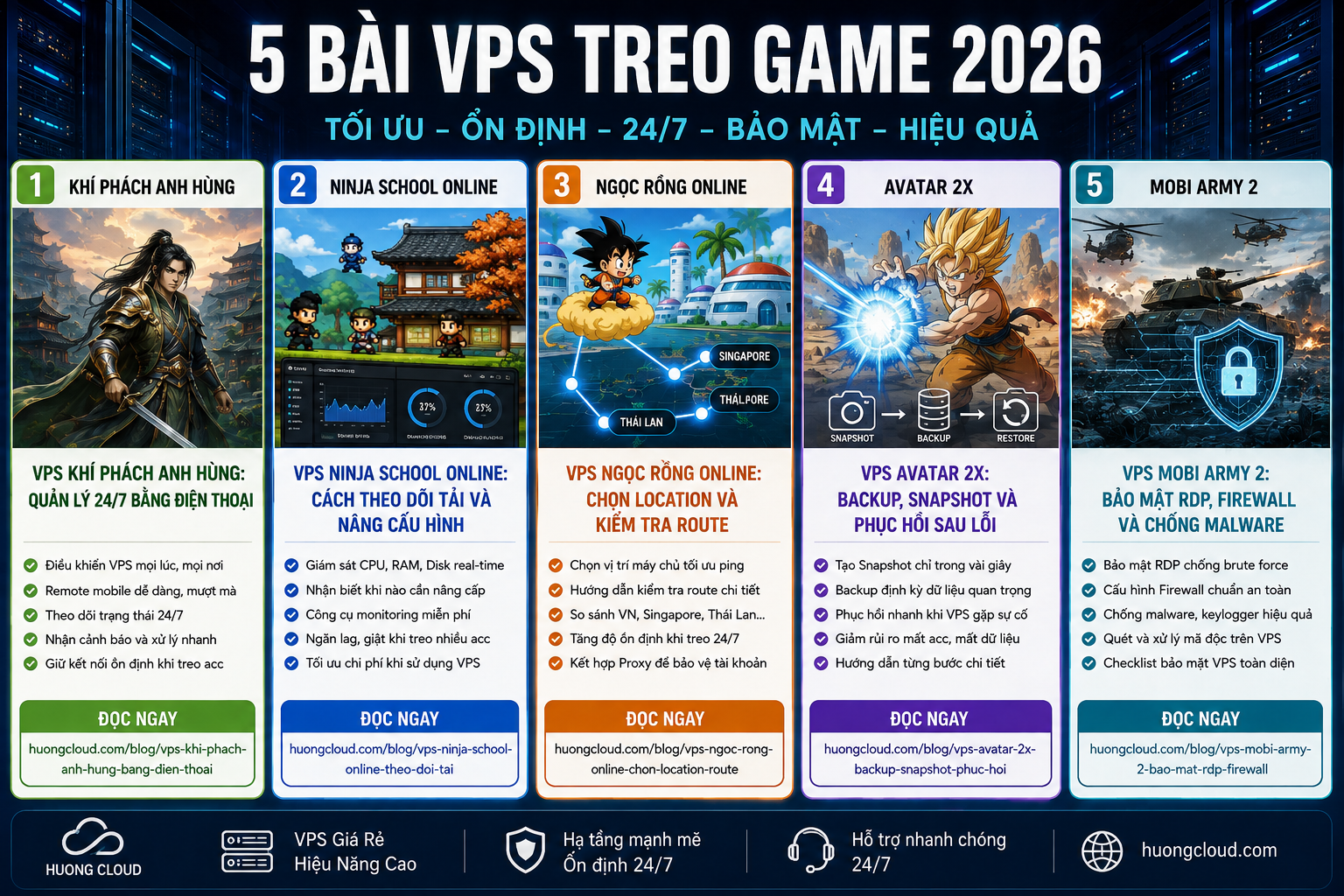
Sau khi cài Khí Phách Anh Hùng lên VPS, công việc chưa kết thúc. Một máy chủ chạy 24/7 cần được kiểm tra định kỳ để phát hiện sớm CPU tăng bất thường, RAM thiếu, ổ đĩa gần đầy, Windows chờ cập nhật hoặc RDP có dấu hiệu không an toàn. Thay vì chỉ xử lý khi game đã treo hoặc VPS mất phản hồi, người dùng có thể áp dụng một checklist vận hành 30 ngày đơn giản: kiểm tra nhanh hàng ngày, xem tài nguyên hàng tuần và dành một khung bảo trì có kế hoạch mỗi tháng. Cách làm này phù hợp với người đi làm, học tập hoặc thường xuyên quản lý VPS từ xa, vì nó biến việc “treo game 24/7” thành một quy trình có kiểm soát. Bài viết tập trung vào vận hành dài hạn, không lặp lại góc chọn cấu hình hay quản lý bằng điện thoại đã có trước đó.
Vì sao VPS treo game cần lịch vận hành thay vì “cài xong để đó”?
VPS có ưu điểm là hoạt động độc lập với máy tính cá nhân, nhưng điều đó không đồng nghĩa người dùng có thể bỏ mặc hệ thống vô thời hạn. Windows vẫn nhận cập nhật, ứng dụng vẫn có thể lỗi, dung lượng vẫn có thể đầy và các tiến trình nền vẫn có thể tiêu thụ tài nguyên bất thường. Khi một máy chủ phục vụ việc treo Khí Phách Anh Hùng 24/7, sự cố nhỏ nếu không được phát hiện sớm có thể trở thành nguyên nhân khiến RDP chậm, game dừng phản hồi hoặc VPS phải restart ngoài kế hoạch.
Nếu bạn mới ở giai đoạn chọn máy, bài VPS treo Khí Phách Anh Hùng 24/7: chọn cấu hình 2026 phù hợp hơn. Nếu quan tâm truy cập từ điện thoại, có thể xem VPS Khí Phách Anh Hùng: quản lý 24/7 bằng điện thoại. Bài này đi theo intent khác: vận hành sau khi VPS đã được đưa vào sử dụng.
Checklist hàng ngày: 3–5 phút để phát hiện lỗi sớm
Một kiểm tra ngắn mỗi ngày giúp người dùng biết VPS đang ở trạng thái bình thường hay có dấu hiệu bất thường.
1. Xác nhận game và Windows còn phản hồi
Đăng nhập RDP, kiểm tra cửa sổ game và thử thao tác cơ bản. Nếu toàn bộ desktop phản hồi chậm, đừng vội kết luận game lỗi. Hãy kiểm tra Task Manager để xác định CPU, RAM hoặc disk có đang bị sử dụng cao hay không.
2. Nhìn nhanh CPU và RAM
Mục tiêu không phải giữ CPU hoặc RAM ở một con số cố định, mà là nhận ra sự thay đổi so với trạng thái bình thường của chính VPS đó. Một spike CPU ngắn có thể đến từ antivirus hoặc Windows Update. Nhưng nếu CPU cao kéo dài khi workload không đổi, cần tìm tiến trình gây tải.
Với RAM, hãy chú ý khi dung lượng khả dụng giảm rõ rệt so với những ngày trước. Memory pressure kéo dài có thể làm Windows paging nhiều hơn và khiến thao tác RDP chậm.
3. Kiểm tra dung lượng ổ hệ thống
Ổ đĩa gần đầy dễ gây lỗi update, log và page file. Không cần đặt một “con số chuẩn” cho mọi VPS; điều quan trọng là luôn có khoảng trống để Windows hoạt động bình thường và tránh để dung lượng tăng mà không biết nguyên nhân.
4. Xem có restart bất thường không
Nếu VPS vừa khởi động lại nhưng bạn không chủ động restart, hãy kiểm tra Event Viewer hoặc lịch update để biết nguyên nhân. Một lần restart do cập nhật có thể bình thường; restart lặp lại cần được điều tra.
Checklist hàng tuần: theo dõi xu hướng, không chỉ một thời điểm
Microsoft khuyến nghị sử dụng Performance Monitor khi cần chẩn đoán các vấn đề hiệu năng trên Windows Server. Điểm mạnh của công cụ này là ghi lại dữ liệu theo thời gian, giúp phân biệt một spike ngắn với bottleneck kéo dài.
Mỗi tuần, người dùng có thể dành thời gian cho các việc sau:
- xem CPU trung bình trong những khung giờ thường treo game;
- kiểm tra RAM khả dụng và dấu hiệu paging;
- xem disk activity có tăng bất thường hay không;
- kiểm tra network utilization;
- xem log lỗi ứng dụng hoặc hệ thống đáng chú ý;
- rà soát chương trình khởi động cùng Windows.
Nếu chỉ nhìn Task Manager khi máy đang lag, bạn có thể bỏ lỡ nguyên nhân xảy ra trước đó. Ghi lại xu hướng giúp quyết định nâng tài nguyên có cơ sở hơn.
Khi nào nên nâng CPU, RAM hoặc storage?
Nâng CPU khi workload thực sự bị nghẽn CPU
Microsoft lưu ý trong tài liệu tuning Remote Desktop Session Host rằng số phiên và trải nghiệm phụ thuộc nhiều vào CPU, memory, disk và graphics; đồng thời việc tăng số CPU không tạo ra mức tăng công suất hoàn toàn tuyến tính. Vì vậy, đừng chỉ mua thêm vCPU theo cảm tính.
Nên cân nhắc nâng CPU nếu:
- CPU cao kéo dài đúng lúc workload bình thường chạy;
- tiến trình game hoặc công cụ hợp lệ là nguồn tải chính;
- RAM vẫn còn dư nhưng desktop và ứng dụng chậm khi CPU tăng.
Nâng RAM khi memory pressure xuất hiện
Nên nâng RAM nếu:
- RAM khả dụng thường xuyên thấp;
- page file hoạt động nhiều;
- thêm một phiên hoặc ứng dụng khiến hệ thống chậm ngay;
- ứng dụng bị đóng do thiếu memory.
Xem lại storage khi I/O là bottleneck
NVMe đã trở thành chuẩn phổ biến cho SSD PCIe và NVM Express phát hành bộ NVMe 2.4 vào tháng 8/2026. Điều đó cho thấy hệ sinh thái storage tiếp tục được tối ưu cho cloud và workload dữ liệu. Tuy nhiên, một VPS ghi “NVMe” vẫn có thể bị giới hạn IOPS hoặc throughput tùy nhà cung cấp. Nếu CPU/RAM ổn nhưng Windows khởi động, cập nhật hoặc paging chậm, storage là lớp nên kiểm tra.
Lịch Windows Update: không nên tắt hoàn toàn
Một VPS treo game thường bị người dùng tắt update vì sợ restart. Cách này tạo rủi ro bảo mật dài hạn.
Cách tốt hơn là:
- chọn một khung bảo trì cố định mỗi tuần hoặc mỗi tháng;
- kiểm tra bản cập nhật đang chờ;
- tạo snapshot nếu dịch vụ hỗ trợ và thay đổi lớn sắp diễn ra;
- cài update vào thời gian ít sử dụng;
- restart có kế hoạch;
- kiểm tra lại RDP và game sau khi hệ thống lên.
Với một VPS chạy 24/7, restart có kế hoạch tốt hơn restart bất ngờ.
RDP: kiểm tra bảo mật như một phần của vận hành
Microsoft khuyến nghị giữ Network Level Authentication khi có thể vì NLA yêu cầu xác thực trước khi phiên Remote Desktop được thiết lập. Từ bản cập nhật bảo mật tháng 4/2026, Remote Desktop Connection còn hiển thị cảnh báo mới khi người dùng mở file .rdp, đặc biệt với file không đáng tin và các yêu cầu redirect tài nguyên cục bộ.
Checklist RDP hàng tháng nên gồm:
- xác nhận mật khẩu vẫn là mật khẩu mạnh và riêng;
- kiểm tra user nào có quyền Remote Desktop;
- không giữ account cũ không còn dùng;
- xem rule firewall có mở dư hay không;
- không dùng file
.rdptừ nguồn lạ; - hạn chế drive, clipboard hoặc device redirection nếu không cần.
Nếu quản lý nhiều VPS, password manager an toàn tốt hơn file ghi chú chứa IP và mật khẩu.
Tình huống thực tế: VPS chạy ổn 20 ngày rồi đột nhiên chậm
Giả sử người chơi đi làm ban ngày và chỉ kiểm tra Khí Phách Anh Hùng vào buổi tối. Trong ba tuần đầu VPS ổn định, nhưng đến ngày 20 RDP bắt đầu chậm.
Thay vì restart ngay, quy trình nên là:
- kiểm tra CPU và RAM;
- xem tiến trình nào tăng tải;
- kiểm tra disk activity;
- xem Windows Update có đang tải/cài bản vá hay không;
- xem dung lượng ổ hệ thống;
- nếu tài nguyên bình thường, kiểm tra network;
- chỉ restart sau khi đã ghi nhận trạng thái để tránh mất dấu nguyên nhân.
Nếu CPU cao do một ứng dụng lạ không thuộc workload, cần kiểm tra phần mềm và bảo mật. Nếu RAM tăng dần theo thời gian, có thể có memory leak hoặc workload ngày càng lớn. Nếu disk đầy do log, dọn log cũ và tìm nguyên nhân sinh log quá nhanh.
Kế hoạch 30 ngày mẫu cho VPS Khí Phách Anh Hùng
Mỗi ngày
- xác nhận game còn phản hồi;
- xem CPU/RAM nhanh;
- kiểm tra dung lượng;
- ghi nhận restart bất thường.
Mỗi tuần
- xem Performance Monitor hoặc xu hướng Task Manager;
- kiểm tra Event Viewer;
- rà lại startup apps;
- cập nhật ứng dụng từ nguồn đáng tin;
- kiểm tra network nếu có lag theo giờ.
Mỗi tháng
- đặt maintenance window;
- cập nhật Windows;
- kiểm tra firewall và RDP users;
- đổi credential nếu có dấu hiệu lộ;
- kiểm tra snapshot/backup;
- đánh giá có cần nâng CPU/RAM/storage hay không.
Kế hoạch này là khuyến nghị vận hành, không phải thông số chính thức của game.
Proxy có nằm trong checklist vận hành không?
Chỉ khi bạn thực sự dùng proxy cho một nhu cầu hợp lệ. Proxy không phải thành phần bắt buộc của VPS game và không giúp CPU/RAM nhẹ hơn.
Nếu đang dùng proxy, checklist nên thêm:
- kiểm tra proxy còn hoạt động;
- so sánh latency khi có và không có proxy;
- xác nhận route không gây packet loss;
- không dùng proxy như công cụ “né khóa”.
Proxy không đảm bảo tránh phát hiện, tránh hạn chế hoặc tránh khóa tài khoản. Game có thể áp dụng chính sách đối với auto, bot hoặc multi-account, và người dùng cần tuân thủ điều khoản hiện hành.
Lợi ích của quy trình vận hành định kỳ
Một checklist tốt mang lại các lợi ích thực tế:
- phát hiện quá tải trước khi VPS mất phản hồi;
- giảm nhu cầu restart cảm tính;
- biết lúc nào thật sự cần nâng cấu hình;
- giảm rủi ro ổ đĩa đầy hoặc update bị bỏ quên;
- bảo vệ RDP tốt hơn;
- tách môi trường game khỏi PC cá nhân;
- quản lý VPS 24/7 có hệ thống hơn.
Nếu cần một môi trường để bắt đầu, bạn có thể tham khảo VPS tại HUONG CLOUD và ưu tiên gói cho phép nâng tài nguyên khi workload thay đổi.
Rủi ro cần biết
- Game có thể giới hạn hoặc cấm auto, bot hoặc multi-account.
- VPS không đảm bảo tránh khóa tài khoản.
- Proxy không đảm bảo tránh phát hiện.
- VPS yếu có thể quá tải dù checklist tốt.
- Tool auto, mod hoặc launcher không rõ nguồn có thể chứa malware.
- Mật khẩu RDP yếu có thể làm mất quyền kiểm soát VPS.
- Treo quá nhiều phiên có thể làm CPU/RAM chạm giới hạn.
- Tắt update hoặc firewall để “tối ưu” có thể làm tăng rủi ro bảo mật.
Xu hướng VPS treo game năm 2026
Monitoring chi tiết hơn
Microsoft cập nhật hướng dẫn chẩn đoán hiệu năng Windows Server trong năm 2026, nhấn mạnh việc thu thập dữ liệu CPU, memory, disk và network để tìm bottleneck thay vì đoán.
NVMe tiếp tục tiến hóa
NVM Express công bố NVMe 2.4 vào ngày 4/8/2026, bổ sung các hướng phát triển về quản lý, bảo mật và hiệu quả cho cloud, enterprise và client storage.
RDP được siết an toàn
Các cảnh báo RDP mới từ tháng 4/2026 cho thấy kết nối từ xa không còn là vấn đề chỉ của doanh nghiệp; người dùng VPS cá nhân cũng cần chú ý file RDP, publisher và resource redirection.
IPv6 trở nên phổ biến hơn
APNIC ghi nhận Google đạt mốc khoảng 50% người dùng truy cập qua IPv6 trong tháng 4/2026. Với VPS game, điều này khuyến khích người dùng hiểu dual-stack tốt hơn, nhưng không có nghĩa IPv6 luôn nhanh hơn IPv4.
VPS treo game sẽ thay đổi thế nào trong thời gian tới?
Thông tin đã xác minh: Microsoft tiếp tục cập nhật công cụ và hướng dẫn performance monitoring; NVMe 2.4 đã phát hành trong tháng 8/2026; IPv6 tiếp tục mở rộng; cảnh báo bảo mật RDP được tăng cường.
Nhận định: người dùng VPS game sẽ chuyển từ mô hình “cài xong để đó” sang vận hành theo dashboard, cảnh báo và lịch maintenance. Dịch vụ có monitoring, snapshot và resize nhanh sẽ có lợi thế rõ hơn.
Dự đoán: AI có thể giúp tóm tắt log, phát hiện tiến trình bất thường hoặc cảnh báo sớm khi CPU/RAM tăng khác với baseline. Tuy nhiên, AI không nên tự tắt dịch vụ, firewall hoặc update mà không có xác minh.
FAQ về vận hành VPS Khí Phách Anh Hùng
Có cần kiểm tra VPS mỗi ngày không?
Không bắt buộc, nhưng kiểm tra ngắn giúp phát hiện sớm game dừng, disk đầy hoặc tải bất thường, nhất là với máy chạy liên tục.
Có nên restart VPS định kỳ mỗi ngày?
Không có lý do chung để restart hàng ngày nếu hệ thống ổn định. Restart nên có mục đích rõ như update, bảo trì hoặc xử lý lỗi đã xác định.
Nên dùng Task Manager hay Performance Monitor?
Task Manager phù hợp kiểm tra nhanh; Performance Monitor phù hợp theo dõi xu hướng và chẩn đoán sâu hơn.
VPS chạy 24/7 có cần Windows Update không?
Có. Nên đặt maintenance window thay vì tắt update hoàn toàn.
Khi nào nên nâng RAM?
Khi memory pressure kéo dài, paging tăng hoặc workload mới làm hệ thống thiếu RAM rõ rệt.
Proxy có cần kiểm tra hàng ngày không?
Chỉ nếu workload thực sự sử dụng proxy. Nếu không có nhu cầu hợp lệ, không cần thêm proxy vào hệ thống.
Có thể quản lý checklist bằng điện thoại không?
Có thể kiểm tra nhanh qua Remote Desktop, nhưng thay đổi cấu hình lớn nên thao tác cẩn thận từ thiết bị thuận tiện hơn.
Kết luận
Một VPS Khí Phách Anh Hùng chạy 24/7 ổn định không chỉ phụ thuộc gói cấu hình ban đầu. Lịch kiểm tra hàng ngày, monitoring hàng tuần và maintenance hàng tháng giúp bạn biết hệ thống đang thay đổi ra sao, xử lý lỗi đúng nguyên nhân và nâng tài nguyên khi thật sự cần.
Nếu bạn muốn thuê VPS treo game để duy trì môi trường Windows độc lập với máy cá nhân, hãy tham khảo HUONG CLOUD và ưu tiên khả năng monitoring, resize, snapshot cùng network phù hợp. Bắt đầu bằng workload vừa phải, đo dữ liệu thật và xây checklist riêng cho cách sử dụng của bạn.
Nguồn tham khảo
- Microsoft Learn, Troubleshoot performance problems in Windows: https://learn.microsoft.com/en-us/troubleshoot/windows-server/performance/troubleshoot-performance-problems-in-windows
- Microsoft Learn, Performance Tuning Remote Desktop Session Hosts: https://learn.microsoft.com/en-us/windows-server/administration/performance-tuning/role/remote-desktop/session-hosts
- Microsoft Learn, Enable Remote Desktop: https://learn.microsoft.com/en-us/windows-server/remote/remote-desktop-services/remotepc/remote-desktop-allow-access
- Microsoft Learn, RDP file security warnings: https://learn.microsoft.com/en-us/windows-server/remote/remote-desktop-services/remotepc/understanding-security-warnings
- NVM Express, NVMe Base Specification 2.4: https://nvmexpress.org/specification/nvm-express-base-specification/
- APNIC, Google hits 50% IPv6: https://blog.apnic.net/2026/04/28/google-hits-50-ipv6/
Kết luận
Nếu chưa chắc cấu hình hoặc loại dịch vụ nào phù hợp, hãy gửi nhu cầu thực tế để đội ngũ hỗ trợ tư vấn trước khi mua.
Chưa biết nên chọn gói nào?
Xem bảng giá VPS hoặc liên hệ đội ngũ hỗ trợ để chọn cấu hình phù hợp.
Xem bảng giá VPS →